Kapcsolódás
VPN
Az Adatbázisrendszerek II. gyakorlat alatt az egyetem által üzemeletett adatbázisszervert használjuk. Az adatbázisszerver az intézményi hálózaton kívülről nem érhető el, ezért távoli használatához VPN kapcsolatot kell létesíteni, és így bekapcsolódni az intézményi hálózatba távolról. A VPN kapcsolat kiépítéséhez az alábbi lépéseket kell követni:
- Töltse le és telepítse az OpenVPN kliens szoftvert (https://openvpn.net/index.php/open-source/downloads.html)
- Töltse le és másolja az itt elérhető konfigurációs beállításokat tartalmazó állományt az Open VPN konfigurációs állomáynai közé. Például windows esetén a
C:\Program Files\OpenVPN\config\almappába kell másolni. - Az OpenVPN indítását követően a kapcsolódás során felhasználónévként használja Neptun kódját, illetve jelszóként akutális Neptun jelszavát.
Figyelem!
Az egyetemi géptermi gépeken nem szükséges VPN kapcsolatot létesíteni, mivel azok az intézményi hálózaton belül vannak.
SQL Developer
Az Oracle SQL Developer használata esetén a következő lépéseket kell követni:
- Töltse le és telepítse az Oracle SQL Developer alkalmazást.
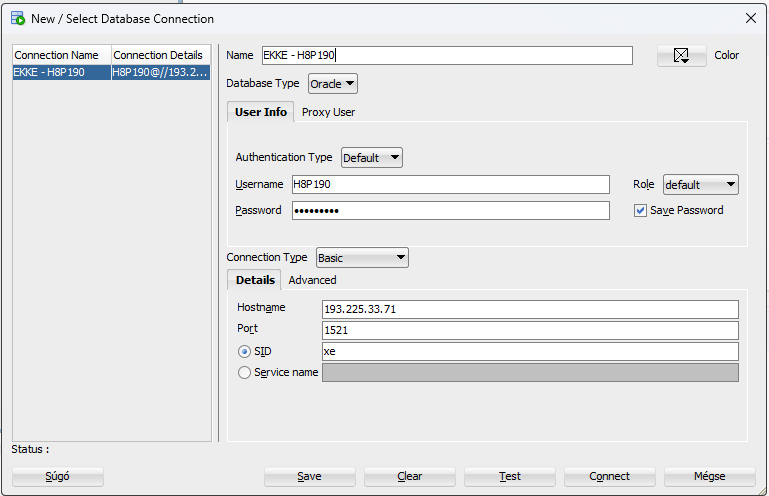
- Az alkalmazáson belül hozzon létre egy új kapcsolatot az alábbi adatokkal:
- Name: Adjon nevet a kapcsolatnak (pl. "EKKE - Neptun kód")
- Database Type:
Oracle - Username: Neptun kód
- Password: kurzuson elhangzott / megváltoztatott jelszó
- Hostname:
193.225.33.71 - Port:
1521 - SID:
xe
Visual Studio Code
Visual Studio Code használata esetén a következő lépéseket kell követni:
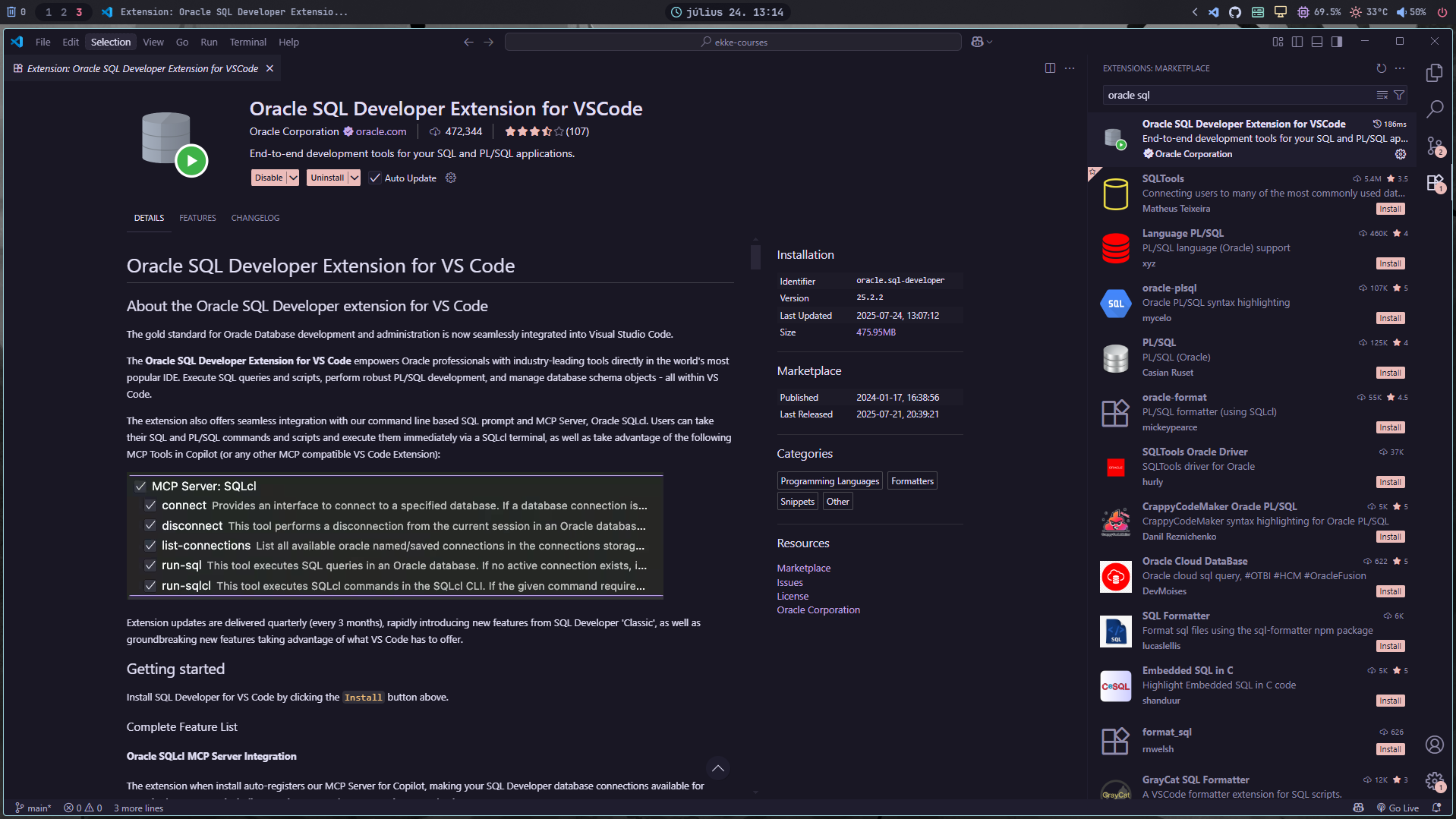
- Töltse le és telepítse az Visual Studio Code alkalmazást.
- Telepítse az Oracle SQL Developer Extension for VSCode bővítményt.
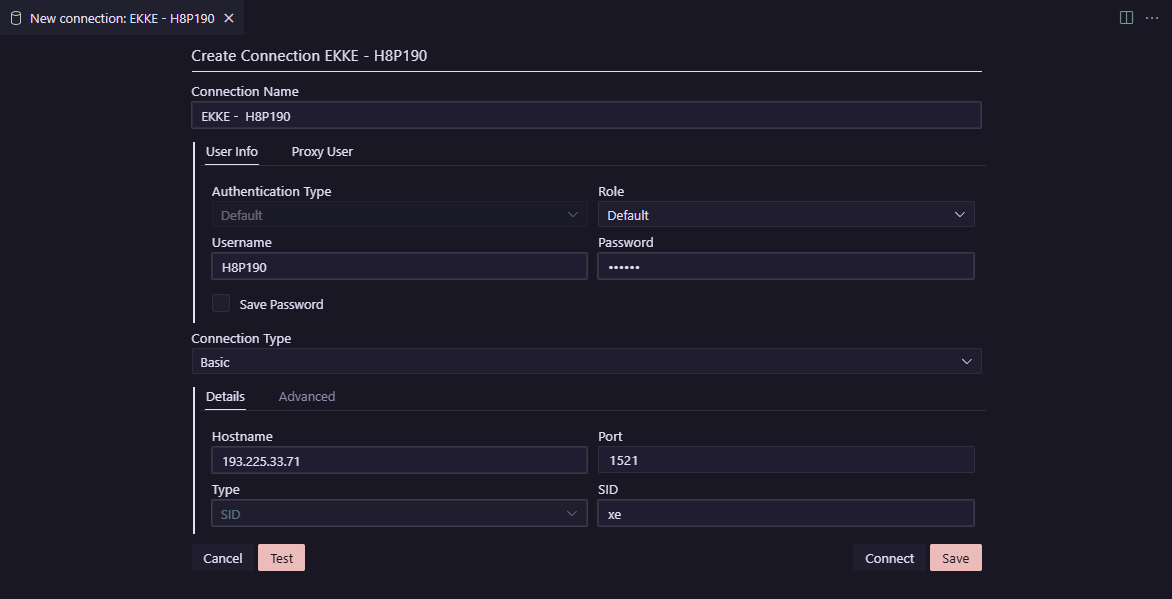
- Nyissa meg a bővítményt és hozzon létre egy új kapcsolatot az alábbi adatokkal:
- Connection Name: Adjon nevet a kapcsolatnak (pl. "EKKE - Neptun kód")
- Username: Neptun kód
- Password: kurzuson elhangzott / megváltoztatott jelszó
- Hostname:
193.225.33.71 - Port:
1521 - Type:
SID - SID:
xe